
Attrape. Combats. Deviens légende. Explore un monde survie où chaque biome cache ses propres Pokémon, capture-les avec de vrais Poké Balls et affronte les autres dresseurs de la communauté.
Un serveur survie classique, sans pay-to-win, où la progression se mérite en jouant.
Un seul monde partagé par toute la communauté, avec des spawns de Pokémon équilibrés selon les biomes.
Arène de combat entre dresseurs, système d'échange sécurisé et tournois communautaires réguliers.
Modération présente et outils anti-griefing pour que ta base et tes Pokémon restent en sécurité.
Le launcher installe et configure automatiquement Minecraft, Fabric et les mods nécessaires pour rejoindre RXArena — plus besoin de tout installer à la main.
Windows · Version 2 · Cobblemon 1.21.1
Le launcher est temporairement indisponible, reviens un peu plus tard.
Télécharge et installe le launcher RXArena sur ton PC.
Connecte-toi avec ton compte Microsoft depuis le launcher.
Le launcher t'installe tout automatiquement et te connecte directement au serveur.
Quelques réglages et commandes pour profiter du serveur dans les meilleures conditions dès ta première connexion.
Le launcher installe plusieurs packs de textures (interface Cobblemon, animations, icônes...) mais ne les active pas automatiquement. Va dans Options → Packs de ressources en jeu et active-les tous, y compris ceux préfixés « z DO NOT ENABLE » — tu peux les activer sans problème.
Chaque joueur a ses habitudes : passe par Options → Contrôles pour assigner tes propres touches (inventaire, vol, capture, sprint...) plutôt que de garder les réglages par défaut.
Modpack, capture, types, économie, rangs, événements lunaires, règles, commandes... presque tout est expliqué sur le wiki — le premier réflexe en cas de doute avant de demander sur le Discord.
Ton menu Packs de ressources ressemble à ça une fois le launcher installé — clique sur une capture pour l'agrandir.
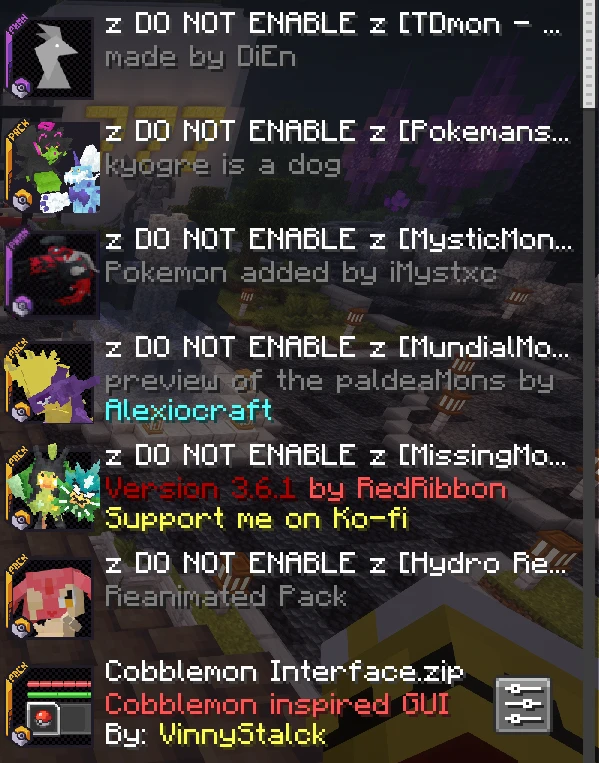
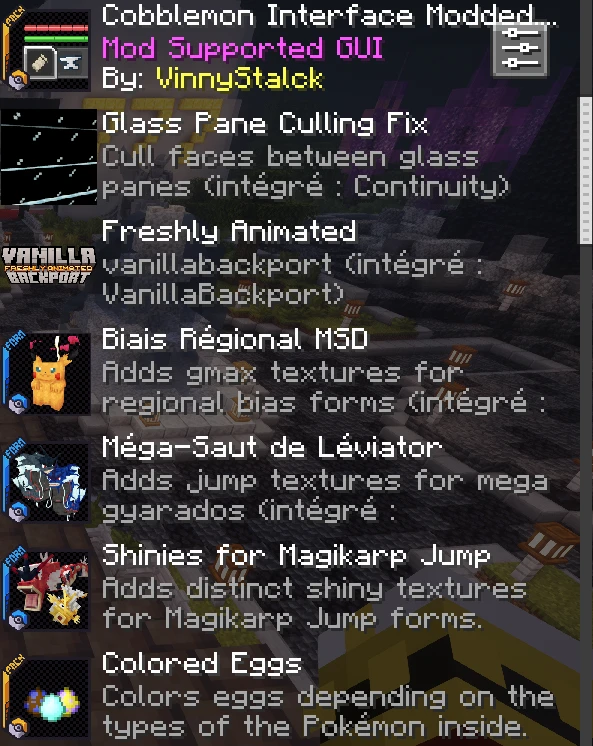
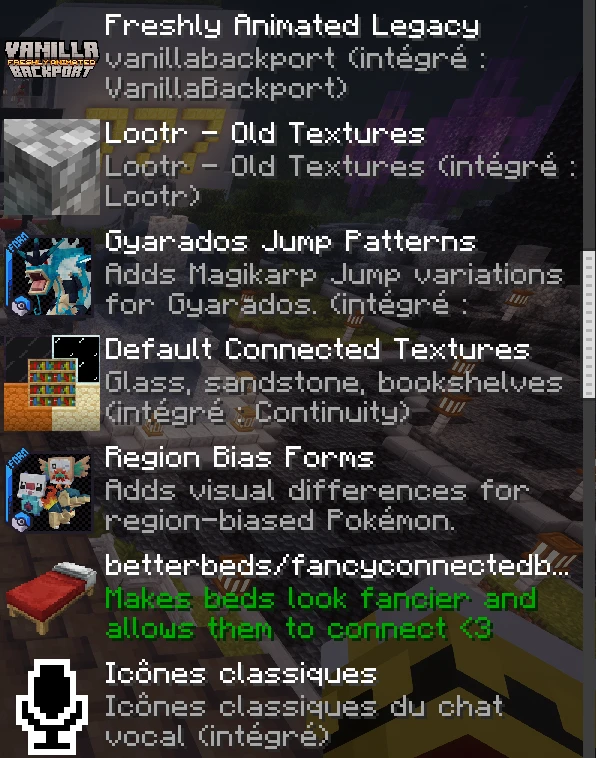
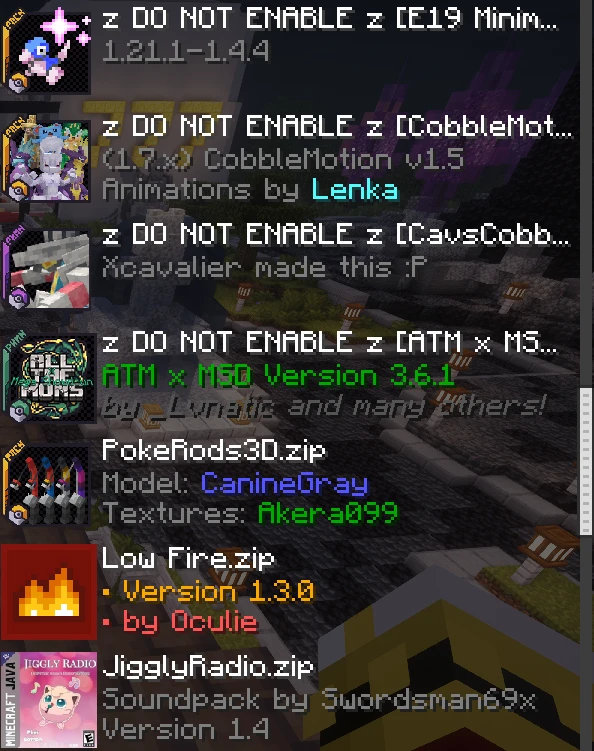
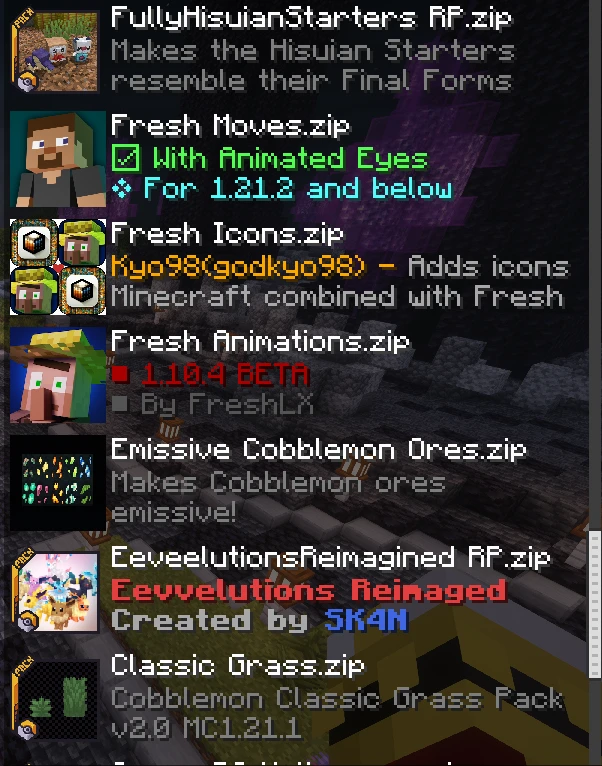
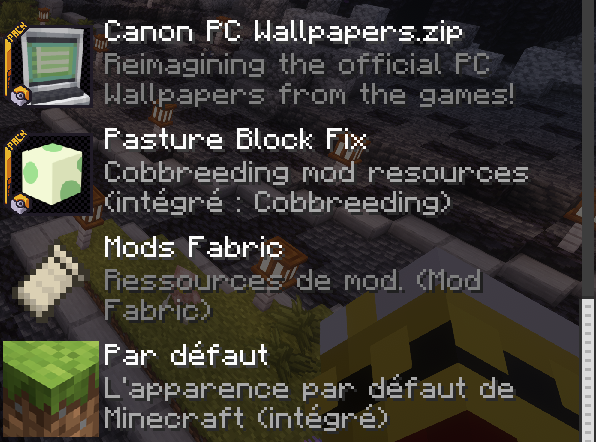
Le préfixe « z DO NOT ENABLE » sert juste à trier ces packs en bas de la liste — tu peux les activer normalement, comme tous les autres.
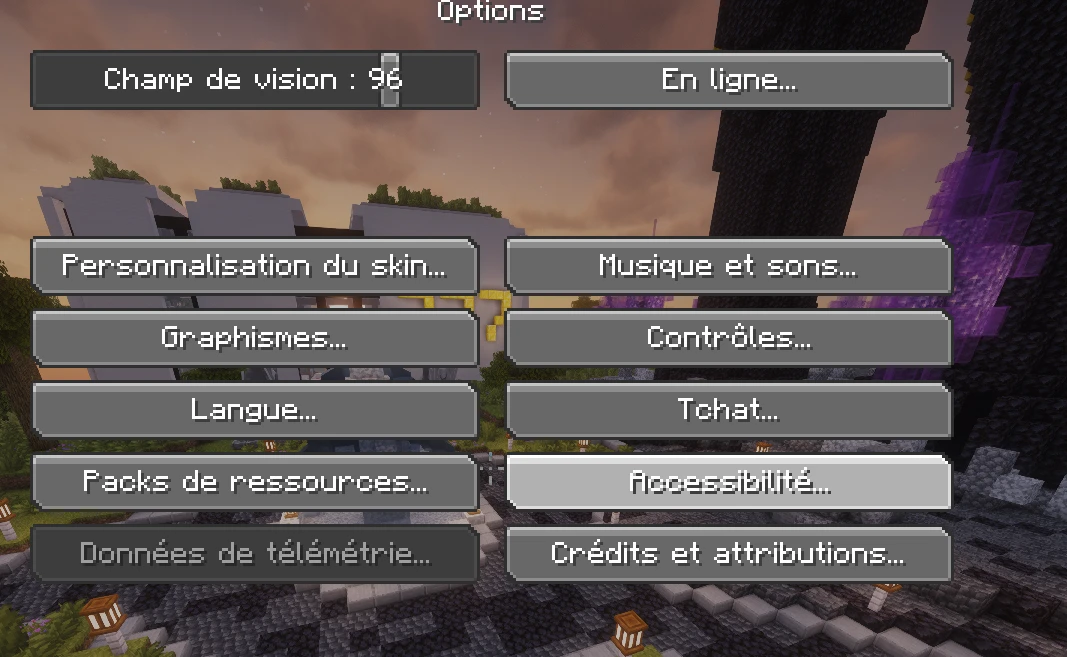
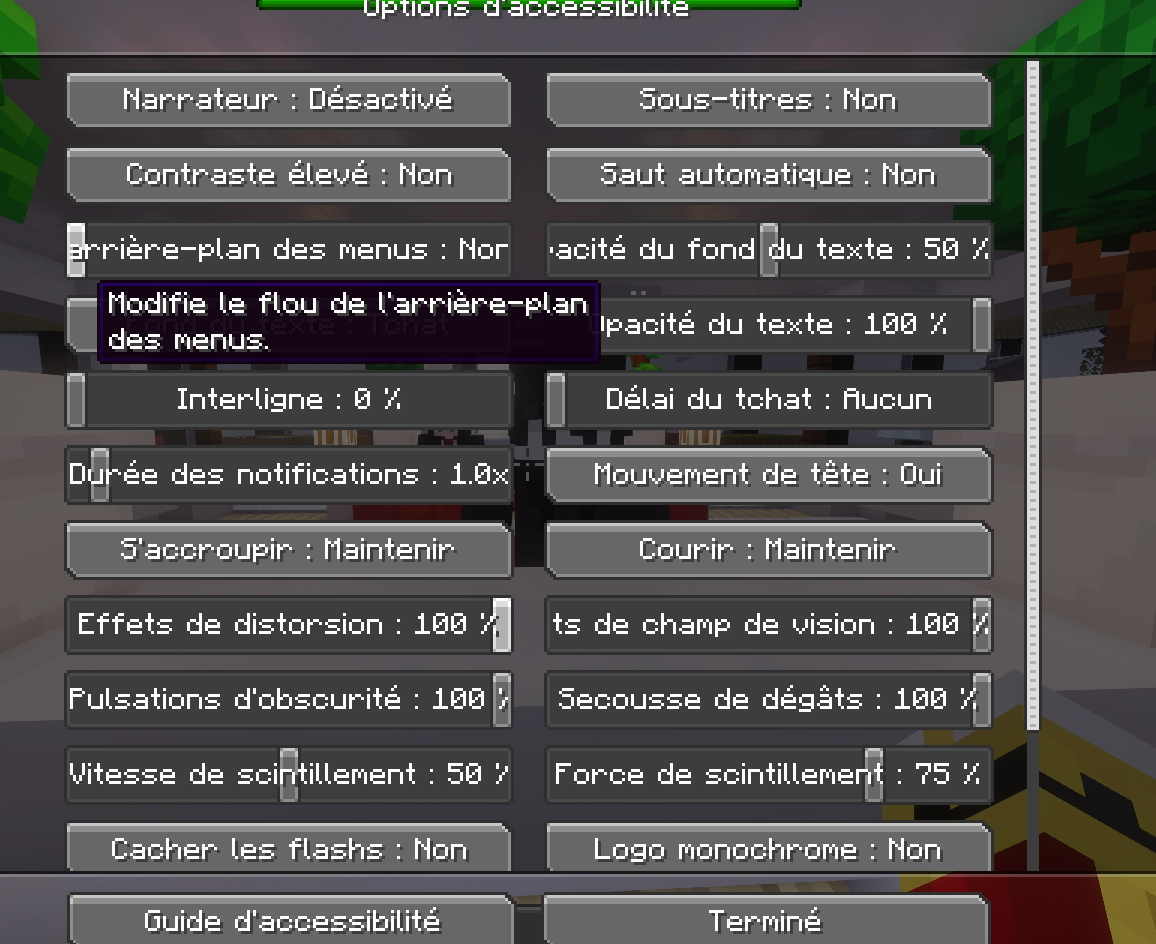
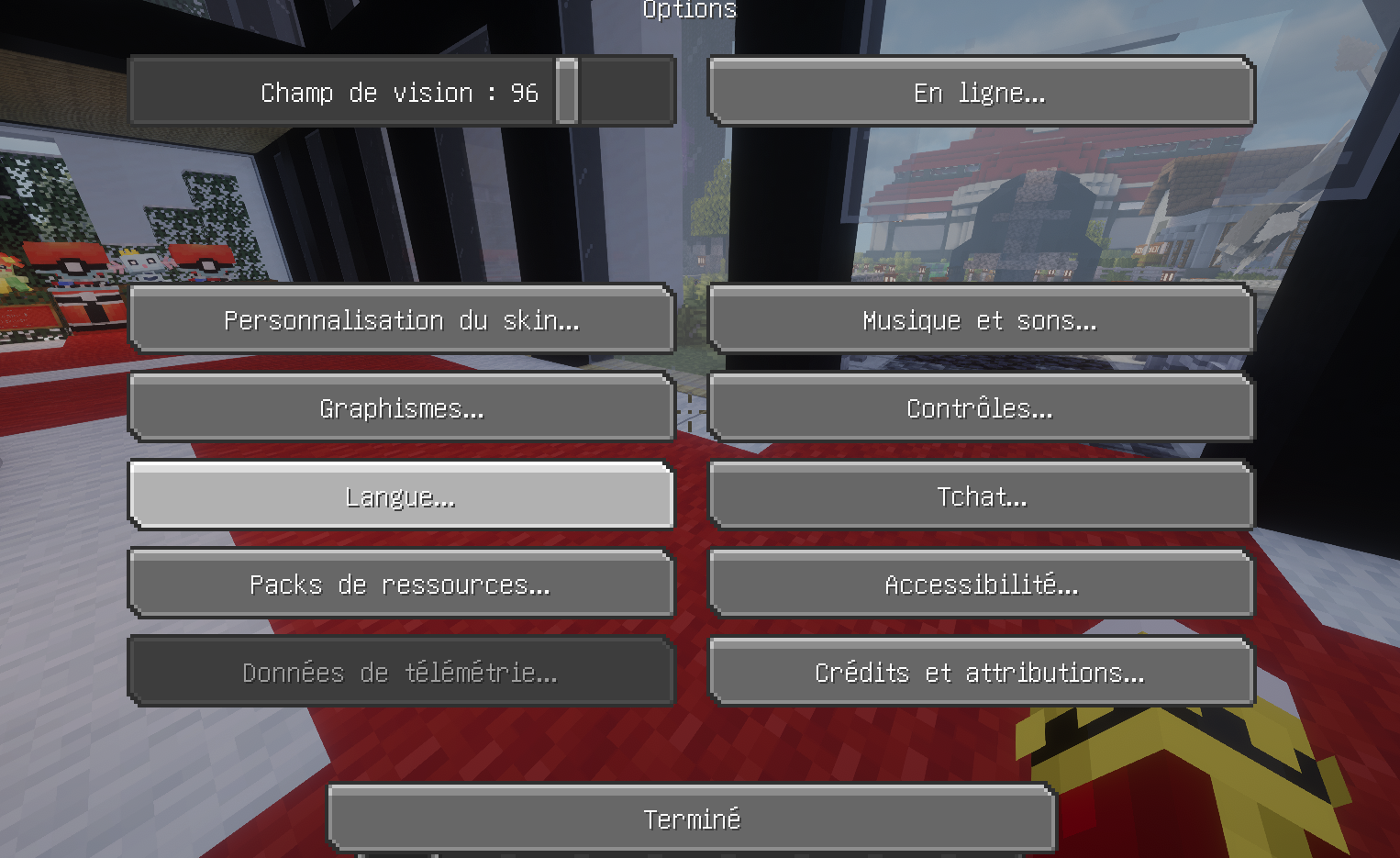
Packs de ressources et Contrôles se trouvent tous les deux dans le menu Options — l'onglet Accessibilité propose en plus des réglages de confort (narrateur, contraste, vitesse d'animations...) si besoin.
⚠️ Dans Options → Accessibilité, pense à désactiver le flou de l'arrière-plan des menus : il peut casser l'affichage de certains menus modés (Cobblemon, GUI custom...).
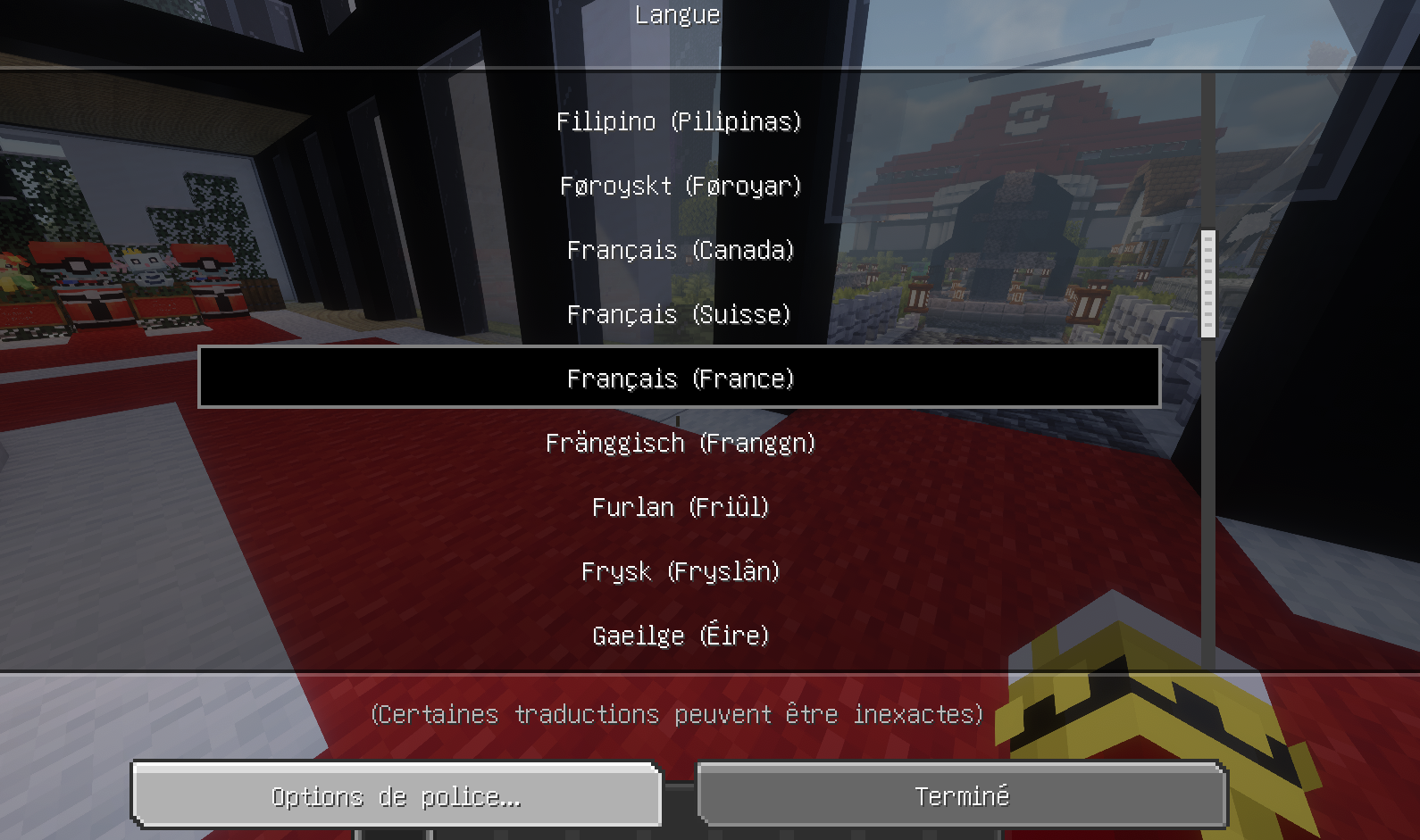
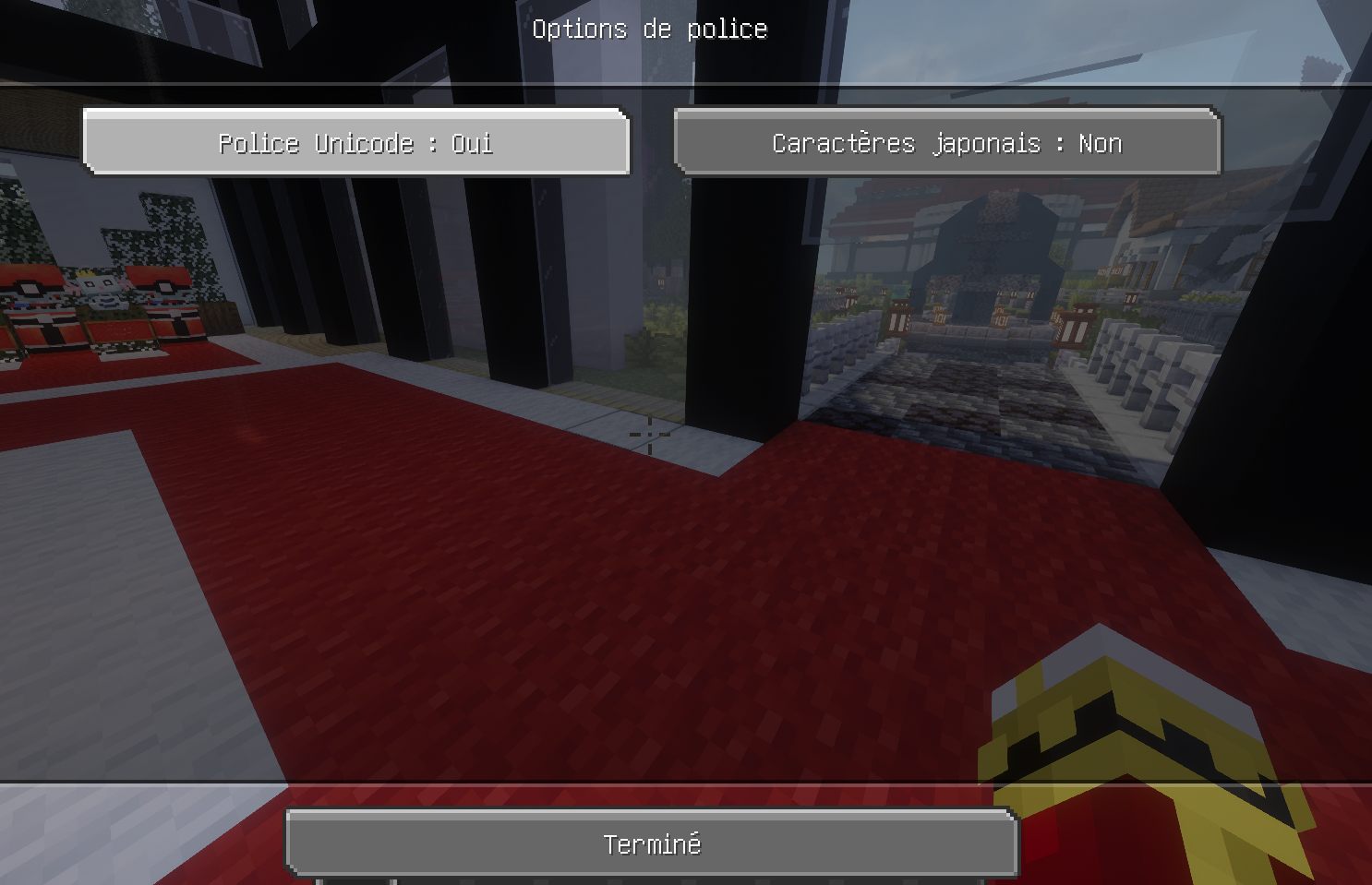
🔤 Si le texte de certains PNJ ou menus s'affiche avec une police différente de celle du jeu, essaie Options → Langue → Options de police → Police Unicode.
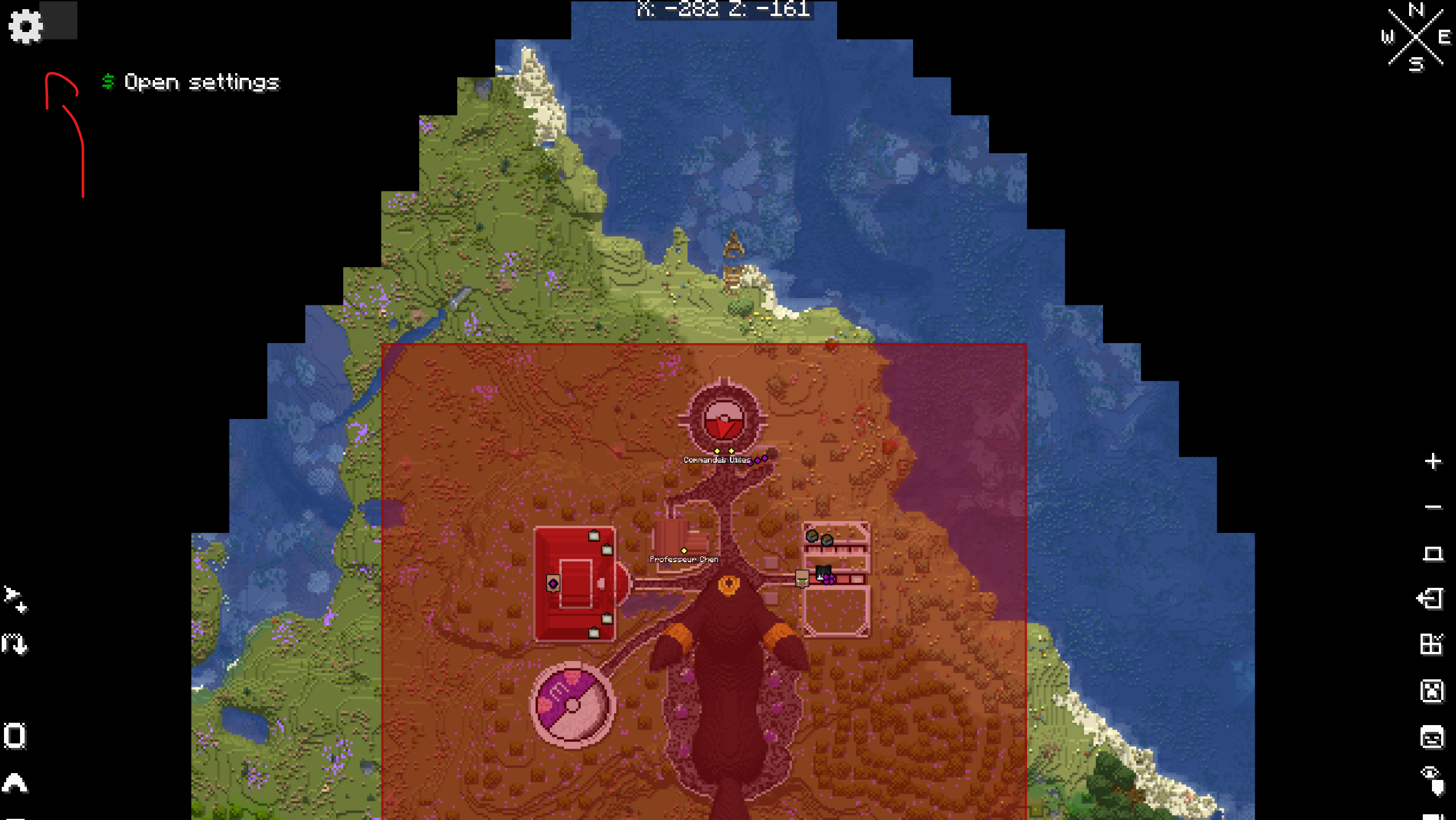
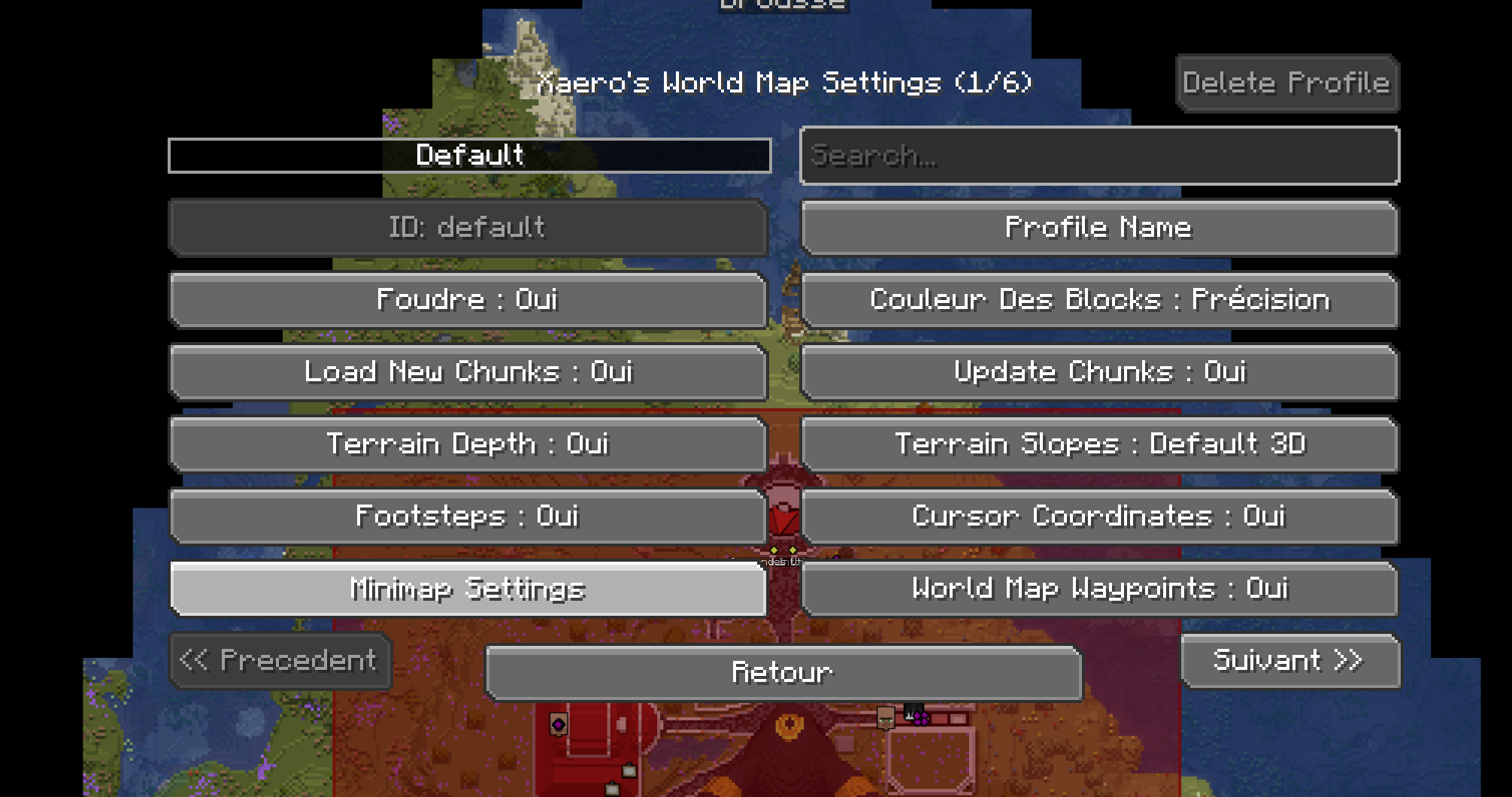
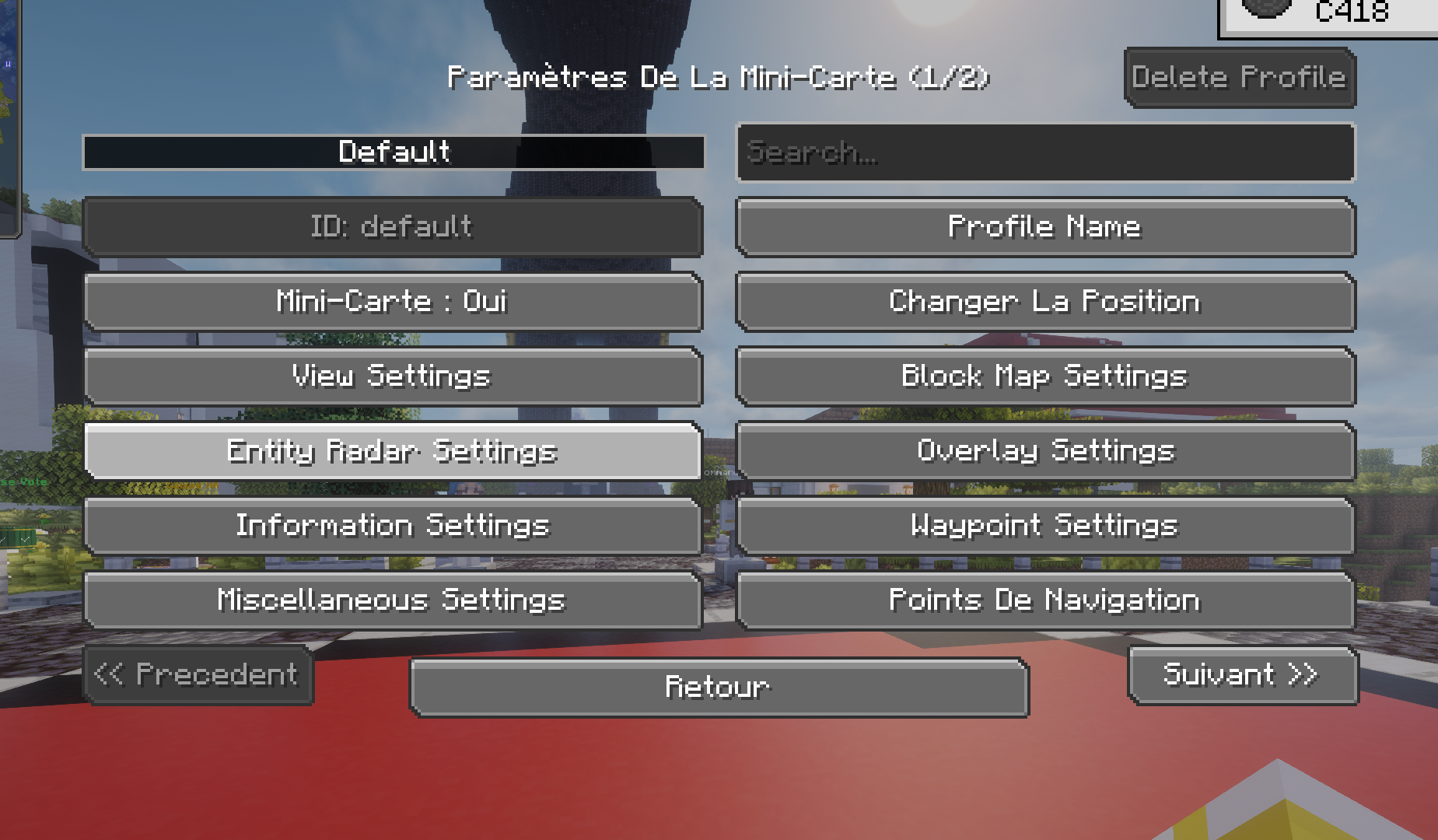
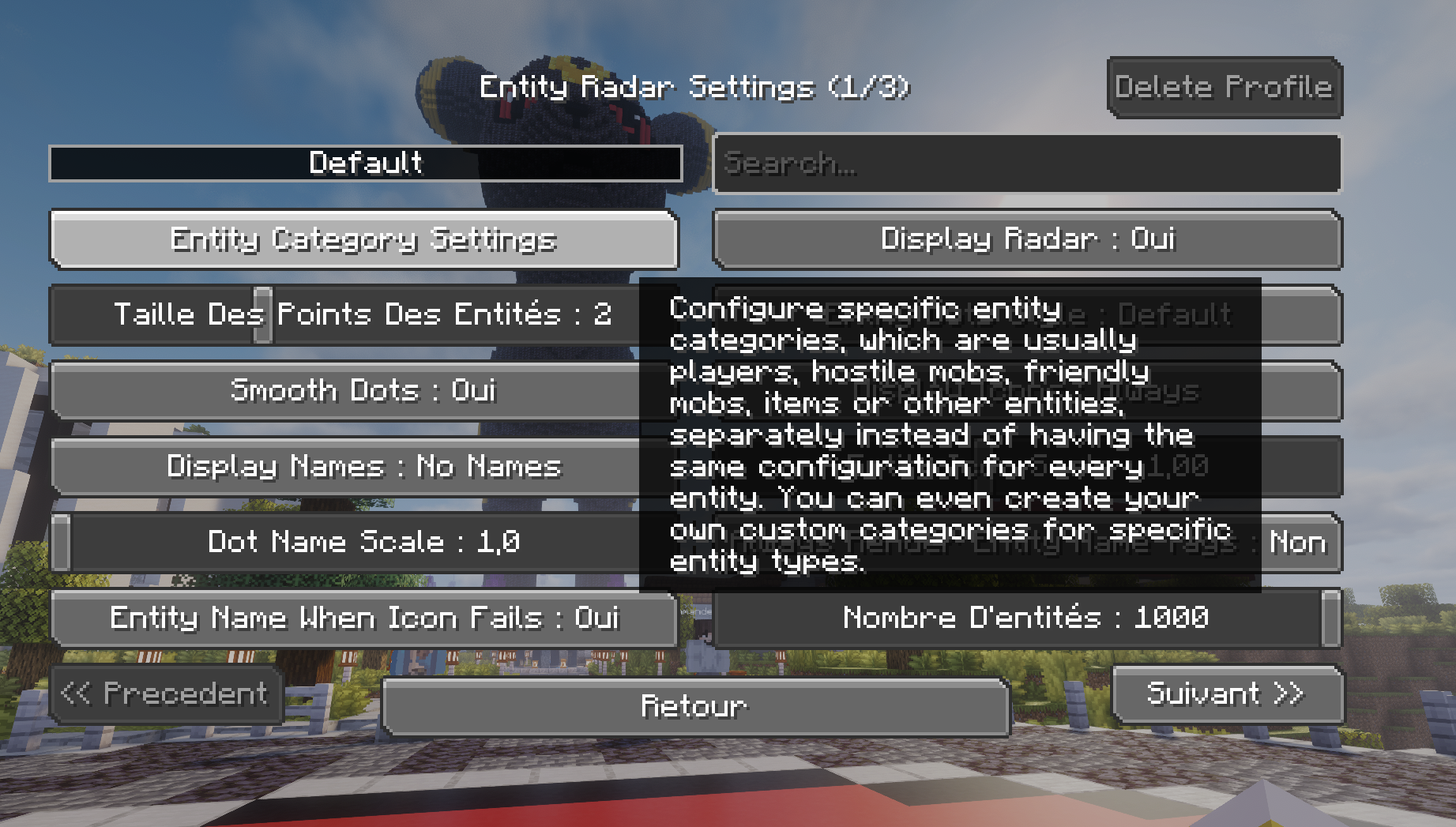
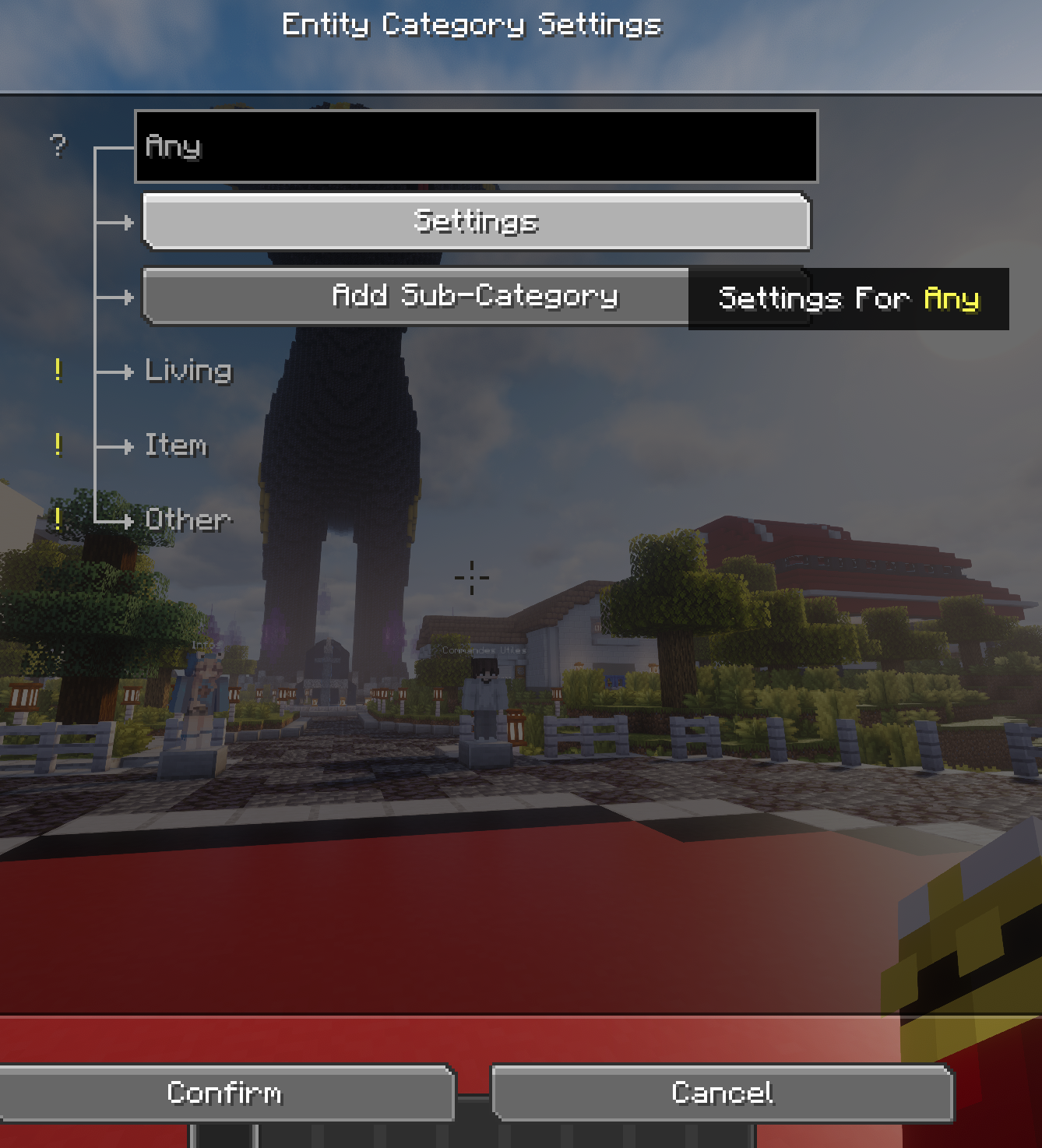
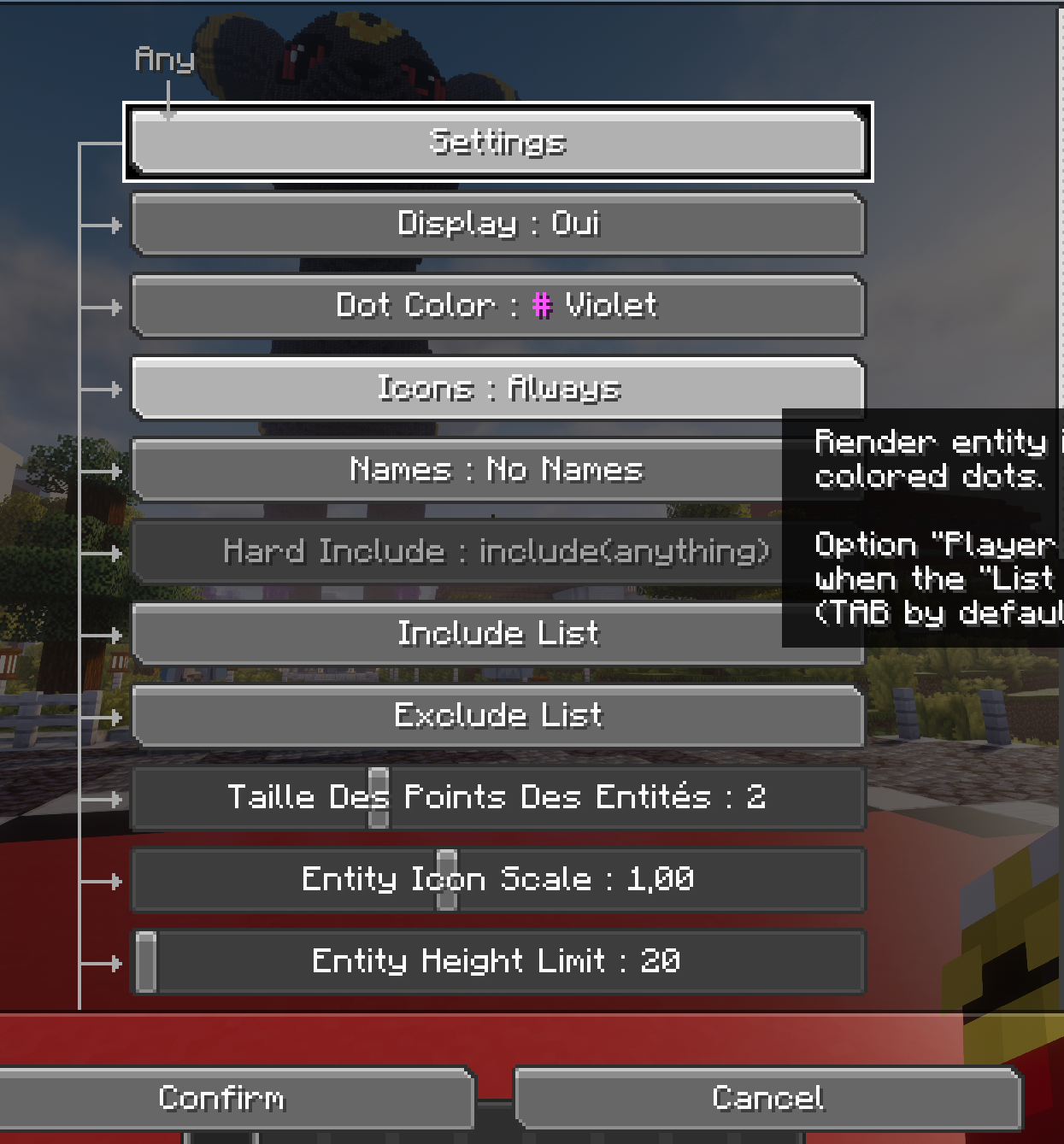
🗺️ Pour voir les Pokémon (et autres entités) sur la carte de Xaero, ouvre la carte complète (M), va dans ses réglages (]) et active Entity Radar — désactivé par défaut. Tu peux aussi lui assigner un raccourci dédié dans Options → Contrôles → Xaero's Minimap (« Toggle Entity Radar ») pour l'activer/désactiver sans repasser par le menu.
Carte → Réglages → Paramètres de la Mini-Carte → Entity Radar Settings → active Display Radar.
| Commande | Description |
|---|---|
/spawn | Retour instantané au point de spawn du serveur. |
/rtp | Téléportation aléatoire dans le monde pour explorer un nouveau coin. |
/claims | Protège ta base contre le griefing (gestion des claims). |
/p help | Système de groupes pour jouer à plusieurs. |
/quests | Quêtes à accomplir pour gagner des récompenses. |
/wiki | Lien direct vers ce wiki, depuis le jeu. |
/discord | Lien d'invitation vers le Discord du serveur. |
Liste complète (téléportation, économie, social, confort...) sur la page Commandes du wiki.